

Adım Adım MySQL/MariaDB Veritabanı Yönetimi
Bir web sitesi geliştirirken, içeriklerin dinamik bir şekilde yönetilebilmesi için veritabanına ihtiyaç duyulur. Özellikle WordPress, Joomla, Laravel gibi sistemler, veritabanı üzerinden çalışır. Bu gibi sistemlerin kurulabilmesi ve düzgün çalışabilmesi için sağlıklı bir veritabanı yapılandırması şarttır.
Bu makalede, cPanel veritabanı oluşturma sürecini adım adım, örneklerle ve ipuçlarıyla detaylandıracağız. Ayrıca, veritabanı yönetimiyle ilgili sık yapılan hataları ve çözümleri de paylaşacağız. Özellikle teknik bilgisi sınırlı olan kullanıcılar için oldukça açıklayıcı bir rehber olacak.
📌 Eğer henüz hosting hizmetiniz yoksa, paylaşımlı hosting paketleri cPanel ile birlikte hızlı başlangıç için idealdir.
cPanel Nedir ve Neden Veritabanı Oluşturmak Gerekir?
cPanel, Linux tabanlı sunucularda kullanılan web hosting kontrol panelidir. Grafik arayüzü sayesinde teknik bilgiye gerek kalmadan hosting üzerinde tüm işlemler kolaylıkla yapılabilir.
Web sitenizin içeriklerini, kullanıcı bilgilerini, yazıları ve ayarları sakladığınız sistem veritabanıdır. Her dinamik site mutlaka bir veritabanı ile çalışır.
💡 Özellikle WordPress hosting kullanıcıları için kurulum aşamasında bir veritabanı oluşturmak zorunludur.
Desteklenen Veritabanı Türleri
cPanel üzerinde genellikle MySQL veya MariaDB veritabanı kullanılır. Her ikisi de birbirine çok benzer, açık kaynaklı ve yaygın sistemlerdir.
Yönetim için kullanılan araç ise genellikle phpMyAdmin’dir.
cPanel Üzerinden Veritabanı Oluşturma Adımları
🔑 Adım 1: cPanel’e Giriş Yapın
Hosting sağlayıcınızdan aldığınız cPanel bilgileri ile şu şekilde giriş yapabilirsiniz:
https://alanadiniz.com/cpanel- Kullanıcı adı & şifre ile oturum açın.
🧩 Adım 2: “MySQL Veritabanları” Bölümüne Gidin
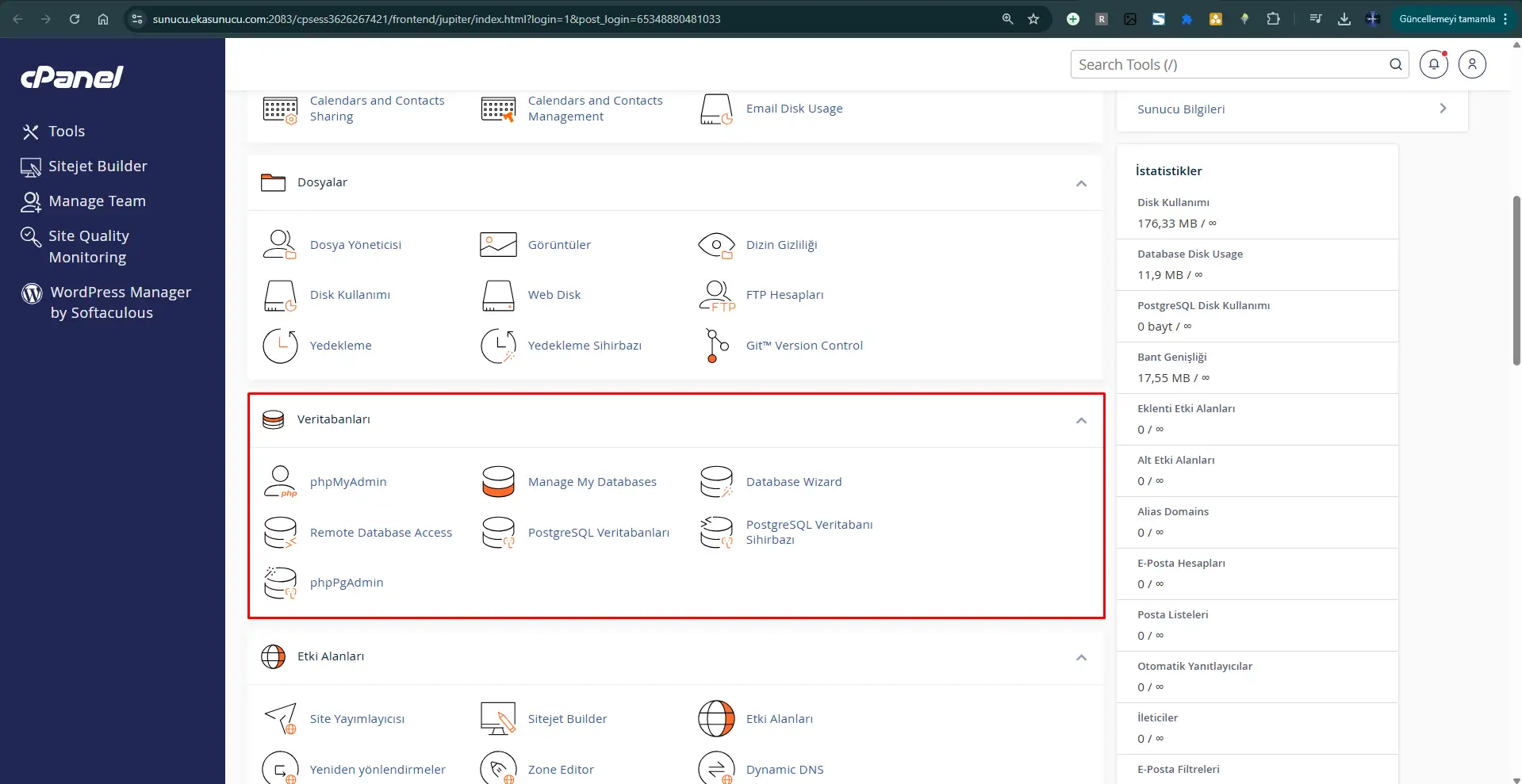
Ana ekranda “Veritabanları” başlığı altında “MySQL Veritabanları” seçeneğine tıklayın.
🟢 Adım 3: Yeni Veritabanı Oluşturun
“Yeni Veritabanı Oluştur” alanına bir veritabanı adı girin.
Örneğin: site_blog
cPanel, kullanıcı adınızı ön ek olarak ekleyecektir. (örnek: kullaniciadi_site_blog)
✅ Bu veritabanı ismini daha sonra WordPress veya PHP uygulamanızda kullanacaksınız.
🧑💻 Adım 4: Veritabanı Kullanıcısı Oluşturun
Veritabanını kullanacak bir kullanıcı oluşturmanız gerekir. Bu adımda:
- Kullanıcı adı girin: örnek
admin1 - Güçlü bir şifre belirleyin.
- “Kullanıcı Oluştur” butonuna tıklayın.
🔐 Şifrenizin güçlü olması güvenlik açısından önemlidir. cPanel şifre oluşturucu ile karmaşık şifreler oluşturabilirsiniz.
🔗 Adım 5: Kullanıcıyı Veritabanına Atayın
Şimdi oluşturduğunuz kullanıcıyı oluşturduğunuz veritabanına bağlamanız gerekiyor:
- Kullanıcı ve veritabanını seçin.
- “Ekle” butonuna tıklayın.
- Açılan yetkilendirme ekranında “Tüm Ayrıcalıklar” kutusunu işaretleyin.
- “Değişiklikleri Uygula” diyerek işlemi tamamlayın.
💡 Bu işlemden sonra veritabanınız aktif kullanıma hazır olacaktır.
phpMyAdmin ile Veritabanı Yönetimi
cPanel arayüzünde “phpMyAdmin” seçeneğine tıklayarak görsel olarak veritabanı yönetimini gerçekleştirebilirsiniz:
- Tablo oluşturma
- Veri ekleme
- Yedek alma (Export)
- Veri yükleme (Import)
📌 Bu araç sayesinde kod yazmadan tüm işlemleri yapabilirsiniz. Bu özellik, hem ekonomik SSD hosting kullanıcıları hem de cloud hosting kullanıcıları için çok etkilidir.
WordPress Kurulumu İçin Veritabanı Kullanımı (Örnek)
WordPress kurulumu sırasında aşağıdaki bilgileri girmeniz istenir:
- Veritabanı Adı:
kullaniciadi_site_blog - Veritabanı Kullanıcısı:
kullaniciadi_admin1 - Şifre: (Belirlediğiniz güçlü şifre)
- Sunucu:
localhost
🟢 Kurulumu tamamladığınızda WordPress siteniz artık bu veritabanı üzerinden çalışacaktır.
Sık Yapılan Hatalar ve Çözümleri
| Hata | Açıklama | Çözüm |
|---|---|---|
| “Access denied for user” | Kullanıcı veritabanına atanmamış | Kullanıcıyı veritabanına ekleyin ve tüm ayrıcalıkları verin |
| “Unknown database” | Yanlış veritabanı adı girilmiş | Veritabanı adını kullaniciadi_ öneki ile birlikte girin |
| phpMyAdmin giriş hatası | Şifre yanlış veya kullanıcı yetkisi yok | Şifreyi sıfırlayın ve yeniden atama yapın |
Güvenlik ve Performans İpuçları
- Şifreleri güçlü tutun: Rastgele karakterlerden oluşmalı.
- Yedekleme yapın: Düzenli olarak veritabanı yedeği alın. cPanel’de “Export” ile hızlıca alabilirsiniz.
- Gereksiz tabloları silin: Özellikle eski eklentilerden kalan tablolar veritabanını şişirir.
- Optimize edin: phpMyAdmin → “Optimize table” komutu ile veritabanınızı temiz tutun.
🧠 Bu işlemler, büyük projelerde profesyonel SSD hosting performansını en verimli şekilde kullanmanıza yardımcı olur.
Veritabanı İşlemleri Kimler İçin Uygun?
- 🚀 Web geliştiricileri
- 🧱 Freelance yazılımcılar
- 🧑💼 Küçük işletme sahipleri
- 🧑🎓 Yeni başlayan öğrenciler
- 🧩 Bayi hosting ile çoklu web sitesi yöneten girişimciler
cPanel mi Plesk mi?
Plesk panel de veritabanı yönetimi sunar, ancak cPanel üzerinde hem arayüz hem entegrasyon bakımından çok daha yaygın ve pratiktir. Windows tabanlı hosting arıyorsanız Plesk Web Hosting Paketleri de bir alternatiftir.
Hangi Hosting Paketleri cPanel Veritabanı Desteği Sunar?
cPanel destekli tüm hosting paketlerinde veritabanı oluşturabilir ve phpMyAdmin kullanabilirsiniz:
- Paylaşımlı Hosting
- WordPress Hosting
- Cloud Hosting
- Ekonomik SSD Hosting
- Profesyonel SSD Hosting
- Bayi Reseller Hosting
Detaylı bilgi ve satın alma için: ekasunucu.com
Sonuç: Veritabanı Yönetimi Artık Kolay
Web projelerinin temel yapı taşı olan veritabanlarını doğru ve güvenli bir şekilde yönetmek, hem performans hem güvenlik açısından hayati öneme sahiptir. Bu rehber sayesinde cPanel üzerinden veritabanı oluşturma sürecini en profesyonel şekilde öğrenmiş oldunuz.
🎯 Şimdi ekasunucu.com üzerinden cPanel destekli bir hosting paketi alarak öğrendiklerinizi gerçek ortamda uygulayabilir, projenize güçlü bir altyapı sağlayabilirsiniz!