

Web Hosting Yönetiminde Dosya Transferi İçin Kapsamlı Kılavuz
Bir web sitesi oluşturduğunuzda, sayfalarınızı, resimlerinizi, stil dosyalarınızı ve diğer tüm içeriklerinizi sunucunuza yüklemeniz gerekir. Bu işlemin en pratik yollarından biri cPanel Dosya Yöneticisi ile çalışmaktır.
Bu kapsamlı rehberde, cPanel üzerinden dosya yükleme adımlarını sıfırdan ileri seviyeye kadar detaylı olarak öğreneceksiniz. İster bir geliştirici, ister yeni başlayan olun; bu rehberle birlikte sunucu yönetimini çok daha profesyonel yapabileceksiniz.
cPanel Nedir ve Neden Dosya Yöneticisi Kullanılır?
cPanel, Linux tabanlı hosting sunucuları için geliştirilmiş, görsel arayüze sahip ve kullanıcı dostu bir kontrol panelidir. Web sitenizi FTP programı olmadan doğrudan panel üzerinden yönetebilmenizi sağlar.
Dosya Yöneticisi, cPanel içindeki en önemli bölümlerden biridir. Web sayfalarınızı oluşturmak, güncellemek, görsel eklemek veya yedekleme işlemlerini yapmak için bu paneli aktif olarak kullanabilirsiniz.
💡 cPanel destekli bir hosting kullanmıyorsanız, şimdi paylaşımlı hosting paketlerini inceleyin.
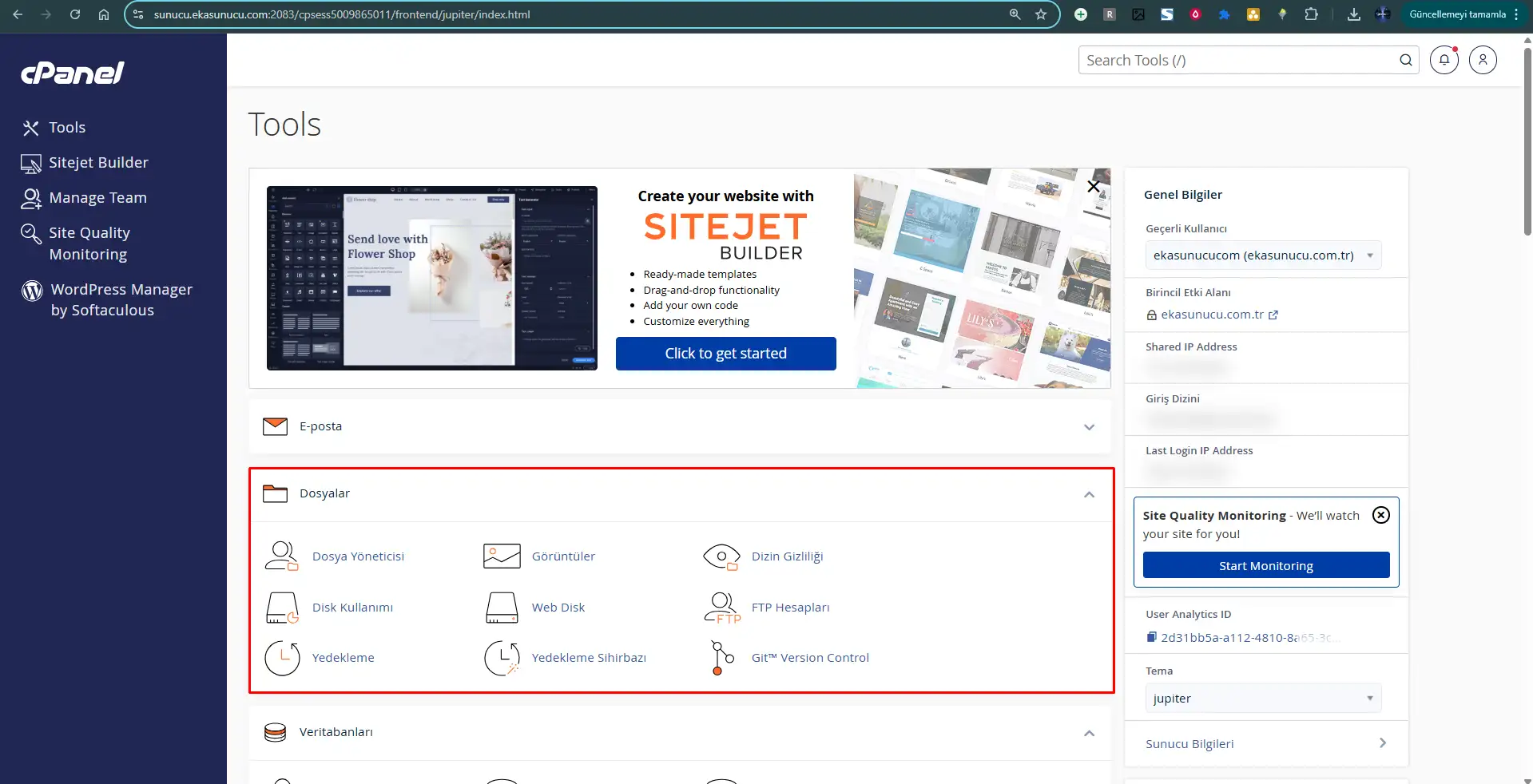
Dosya Yöneticisi Nerede Bulunur?
- cPanel’e giriş yapın:
https://alanadiniz.com/cpanel - “Dosyalar” sekmesini bulun.
- “Dosya Yöneticisi (File Manager)” butonuna tıklayın.
Arayüz açıldığında web sitenizin tüm klasör yapısını görürsünüz. Ana dizin genellikle public_html klasörüdür ve web sitenizin kök dizinidir.
Adım Adım: cPanel Üzerinden Dosya Yükleme
🟩 Adım 1: Doğru Dizine Girin
Yayına almak istediğiniz siteye göre dosyaları doğru klasöre yüklemeniz gerekir:
public_html: Ana domain içerikleripublic_html/blog: Blog alt dizini içeriklerisubdomain.alanadiniz.com: Alt alan adı klasörleri
🟩 Adım 2: Dosya Yükle Butonunu Kullanın
- Sağ üstteki “Yükle (Upload)” butonuna tıklayın.
- Açılan sekmede, yüklemek istediğiniz dosyaları sürükleyip bırakabilir ya da “Dosya Seç” ile manuel yükleyebilirsiniz.
- Yükleme tamamlandığında yeşil onay simgesi görünecektir.
📂 Aynı anda birden fazla dosya yükleyebilirsiniz. Büyük dosyalar için ZIP arşivleri tercih edilebilir.
ZIP Arşivi Yükleyip Açma
Büyük sitelerde yüzlerce dosya tek tek yüklemek zahmetlidir. Bunun yerine:
- Tüm dosyaları ZIP olarak arşivleyin.
public_htmldizinine ZIP dosyasını yükleyin.- Dosyaya sağ tıklayıp “Ayıkla (Extract)” deyin.
- Dosyalar otomatik olarak açılır ve yayına alınır.
💡 Bu yöntem WordPress Hosting kullanıcıları için oldukça verimlidir.
Dosya ve Klasör İşlemleri
| İşlem | Nasıl Yapılır? |
|---|---|
| Yeni klasör oluştur | Sol üstten “Klasör” butonuna tıklayın |
| Dosya düzenleme | Dosyaya sağ tıklayıp “Editör” seçin |
| Yeniden adlandırma | Dosyaya sağ tıklayıp “Rename” seçin |
| Taşıma | Dosyayı seçip “Move” komutuyla taşıyın |
| Silme | Sağ tık → “Delete” |
Özellikle .htaccess, index.php, style.css gibi dosyaların bulunduğu dizinlerde dikkatli işlem yapılmalıdır.
FTP’ye Alternatif: Neden File Manager?
FTP istemcileri (FileZilla vb.) de dosya yüklemek için kullanılır. Ancak cPanel’in Dosya Yöneticisi birçok avantaj sunar:
- Ek program gerektirmez
- Hızlı işlem yapılır
- Anında yayına alma
- Arşiv açma, düzenleme gibi ek fonksiyonlar
Bu nedenle hem cloud hosting hem de ekonomik SSD hosting kullanıcıları için ideal bir çözümdür.
Dikkat Edilmesi Gerekenler
✅ Dosya İzinleri
Yüklediğiniz dosyaların erişim izinlerini kontrol edin. Genellikle 644, klasörlerde ise 755 yeterlidir.
✅ Dosya Formatları
Sitenizin çalışması için .php, .html, .css, .js, .jpg, .png gibi uygun formatlar yüklenmelidir.
✅ Yedekleme
Yükleme işleminden önce mevcut yapının yedeğini almak, olası kayıpları önler.
📌 Profesyonel SSD Hosting paketleri, yedekleme ve yüksek erişim performansı için en iyi tercihlerdendir.
Alt Alan Adı (Subdomain) Üzerine Dosya Yükleme
- cPanel’den “Alt Alan Adları” bölümüne girin.
- Yeni bir alt alan adı oluşturun (örnek:
dosya.alanadiniz.com). - Bu alan adı için cPanel otomatik olarak bir klasör oluşturacaktır.
- İlgili klasöre girip dosya yükleme işlemlerini gerçekleştirin.
Alt alanlar genellikle:
- Demo siteler
- Uygulama test ortamları
- İkincil projeler için kullanılır
Bu işlemler, bayi reseller hosting hizmeti alan kullanıcılar için çok daha yaygındır.
Yükleme Hataları ve Çözümleri
| Hata | Açıklama | Çözüm |
|---|---|---|
| Yükleme yarıda kesiliyor | Dosya boyutu limiti aşılmış | PHP ayarlarından upload_max_filesize ve post_max_size arttırılmalı |
| ZIP dosyası açılmıyor | Desteklenmeyen format | .zip formatında arşiv kullanılmalı |
| Yüklenen dosya görünmüyor | Yanlış dizine yükleme yapılmış olabilir | public_html içini kontrol edin |
🛡 Daha fazla yapılandırma için Plesk hosting paketleri tercih edilebilir.
Hangi Hosting Türü Dosya Yöneticisini Destekler?
Tüm hosting türleri cPanel ile Dosya Yöneticisi sunar. Ancak performans ve kaynak açısından doğru seçimi yapmak önemlidir:
- 👶 Yeni başlayanlar için: Ekonomik SSD Hosting
- 🚀 Yoğun trafik için: Cloud Hosting
- 🧰 Çoklu müşteri için: Reseller Hosting
- 🏢 Kurumsal siteler için: Profesyonel SSD Hosting
Detaylı paket seçenekleri için Ekasunucu.com adresine mutlaka göz atın.
Sonuç: Dosya Yönetiminin En Pratik Yolu
cPanel üzerinden dosya yükleme, web sitenizin teknik yönetiminde temel ama çok güçlü bir işlemdir. Doğru klasöre, doğru formatta ve güvenli şekilde yükleme yapmak; sitenizin sağlıklı çalışması için kritik önemdedir.
🎯 Hemen paylaşımlı hosting paketlerinden birini tercih ederek bu rehberde anlattığımız adımları birebir uygulamaya başlayabilir, web dünyasında teknik olarak bir adım öne geçebilirsiniz.