

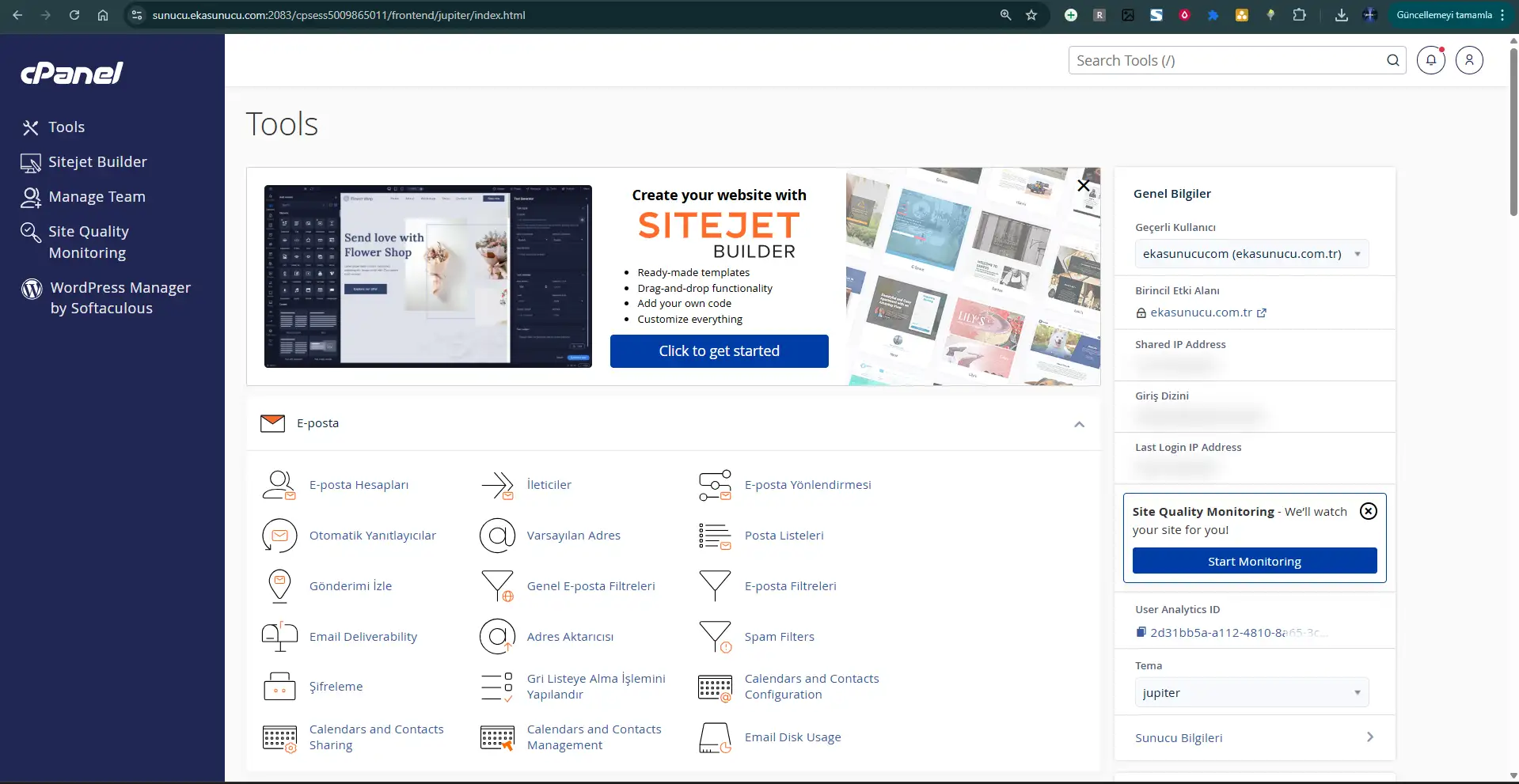
Web sitenizi internete açtıktan sonra karşılaşacağınız en temel araçlardan biri cPanel olacaktır. Bu panel, sadece teknik bilgisi olanlar için değil; yeni başlayanlar için de basit, görsel ve kullanıcı dostu yapısıyla web hosting dünyasının vazgeçilmezlerinden biridir.
Bu kapsamlı cPanel kullanım rehberi, hem yeni başlayanlara hem de profesyonellere hitap edecek şekilde hazırlanmıştır. Dosya yönetiminden veritabanı kullanımına, e-posta kurulumundan güvenliğe kadar her detayı adım adım bulabilirsiniz.
📌 cPanel destekli bir hosting arıyorsanız, paylaşımlı hosting paketleri tam size göre!
cPanel Nedir? Neden Kullanılır?
cPanel, Linux tabanlı web hosting sunucuları üzerinde çalışan, kullanıcıların web sitelerini ve sunucu yapılarını kolayca yönetmesini sağlayan bir kontrol panelidir. Teknik bilgiye gerek duymadan FTP, veritabanı, alan adı, e-posta ve daha pek çok ayarı hızlıca yapabilirsiniz.
Bu nedenle, ister ekonomik SSD hosting paketini kullanın, ister cloud hosting gibi gelişmiş sistemlerle çalışın, cPanel yönetimi işinizi ciddi anlamda kolaylaştırır.
cPanel’e Giriş Nasıl Yapılır?
Web tarayıcınızdan aşağıdaki adreslerden birini ziyaret ederek cPanel’e giriş yapabilirsiniz:
https://alanadiniz.com/cpanelhttps://alanadiniz.com:2083
Giriş bilgileriniz genellikle hosting sağlayıcınız tarafından size gönderilir. Giriş yaptıktan sonra sizi ana kontrol paneli karşılayacaktır.
1. Dosya Yönetimi
📂 Dosya Yöneticisi
Web sitenizin dosyalarını doğrudan panel üzerinden yönetmek istiyorsanız, Dosya Yöneticisi en çok kullanacağınız araçlardan biridir. Burada:
- Dosya ve klasör oluşturabilir
- ZIP dosyası yükleyip açabilir
- HTML, PHP, CSS dosyalarını doğrudan düzenleyebilirsiniz
Örnek:
- Ana sayfanız için
public_html/index.phpdosyasını düzenleyebilirsiniz.
2. Veritabanı Yönetimi
🧩 MySQL Veritabanları
Dinamik web siteleri (örneğin WordPress Hosting kullananlar) için veritabanı olmazsa olmazdır.
- Yeni veritabanı oluştur
- Kullanıcı ata
- Kullanıcıya tam yetki ver
🛠 phpMyAdmin ile Veri Girişi
Veri tabanınızın içeriğini görüntülemek ve düzenlemek için phpMyAdmin aracını kullanabilirsiniz.
3. Alan Adı ve Alt Alan Adı Yönetimi
🌐 Etki Alanları
- Eklenti alan adı ekleyerek aynı cPanel üzerinden başka bir site barındırabilirsiniz.
- Alt alan adı (subdomain) ile örneğin
blog.siteniz.comgibi yeni alanlar açabilirsiniz.
📌 Web hosting paketlerinde bu işlemler oldukça basittir.
4. E-Posta Yönetimi
📧 E-Posta Hesabı Oluşturma
info@siteniz.comgibi e-posta adresleri oluşturabilirsiniz.- Kota belirleyip kullanıcıya özel şifre tanımlayabilirsiniz.
💌 Webmail Erişimi
- cPanel üzerinden oluşturduğunuz e-posta hesabınıza tarayıcıdan Webmail ile erişim sağlayabilirsiniz.
🔁 E-posta Yönlendirme
- Gelen mailleri başka bir hesaba otomatik yönlendirme yapabilirsiniz.
5. SSL Sertifikası ve HTTPS
🔒 Let’s Encrypt SSL
Ücretsiz SSL sertifikalarıyla sitenizin güvenliğini artırabilirsiniz. HTTPS yönlendirmesiyle SEO açısından da avantaj sağlarsınız.
6. Site Yedekleme ve Geri Yükleme
💾 Tam Yedek Alma
- Dosyalarınızın ve veritabanlarınızın tamamının yedeğini alabilirsiniz.
- Manuel ya da otomatik zamanlamalarla yedekleme yapılabilir.
♻️ Geri Yükleme
- Web sitenizde bir sorun oluşursa yedekten geri yükleyerek kesintisiz hizmet sağlayabilirsiniz.
7. Yazılım Kurulumu (Softaculous)
⚙️ WordPress Kurulumu
cPanel içinde yer alan Softaculous Apps Installer ile sadece birkaç tıklama ile WordPress kurulumu yapabilirsiniz. Bu yöntemle tema ve eklenti seçimleri de otomatik olabilir.
📌 Profesyonel SSD hosting kullanıcıları için yüksek performansla çalışır.
8. Güvenlik Ayarları
🚫 IP Engelleme
Belirli IP adreslerini engelleyerek sitenizi koruyabilirsiniz.
🔐 Dizin Koruması
Şifre korumalı klasörler oluşturarak yetkisiz erişimi önleyin.
📜 Hotlink Koruması
Başka sitelerin sizin görsellerinizi doğrudan kullanmasını engeller.
9. Zamanlanmış Görevler (Cron Jobs)
Belirli işlemleri belirli zaman aralıklarında otomatik çalıştırmak için Cron Jobs özelliğini kullanabilirsiniz.
Örnek:
- Her gece saat 02:00’de veri tabanı yedeği alınması
10. cPanel ve WHM: Bayi Hosting Rehberi
🎛 WHM ile Alt Hesaplar Oluşturma
Eğer bir bayi hosting kullanıyorsanız, WHM (Web Host Manager) ile kendi müşterileriniz için cPanel hesapları oluşturabilirsiniz.
- Disk alanı, trafik limiti gibi kaynaklar belirleyebilirsiniz.
- Müşterilerinize özel giriş bilgileri tanımlayabilirsiniz.
cPanel vs Plesk: Hangisi Daha İyi?
- cPanel, Linux kullanıcıları için daha geniş destek sunar.
- Plesk ise Windows hosting için idealdir. Eğer Windows tabanlı hosting kullanacaksanız Plesk Hosting Paketleri‘ne göz atabilirsiniz.
Sık Yapılan Hatalar ve Çözümleri
| Hata | Çözüm |
|---|---|
| E-posta spam klasörüne düşüyor | SPF, DKIM ve DMARC kayıtlarını doğru yapılandırın |
| cPanel şifresi unutuldu | WHM ya da müşteri panelinden sıfırlayın |
| Yedek alınmadan güncelleme yapılması | Her zaman önce yedek alın |
Hangi Paketle Başlamalıyım?
Yeni başlıyorsanız ekonomik SSD hosting sizin için yeterli olabilir. Ancak daha yüksek kaynaklar ya da çoklu site desteği gerekiyorsa şu paketler önerilir:
Detaylı bilgi ve satın alma için Ekasunucu.com sitesine göz atabilirsiniz.
Sonuç: Dijital Yönetime Güç Katın
cPanel, sadece bir kontrol paneli değil; dijital projelerinizi büyütmek ve profesyonel şekilde yönetmek için güçlü bir araçtır. Kullanım kolaylığı, esnekliği ve geniş eklenti desteğiyle hem yeni başlayanların hem de ileri düzey kullanıcıların ilk tercihi olmaya devam ediyor.
🎯 Hemen ekasunucu.com üzerinden cPanel destekli bir hosting paketi satın alarak, bu rehberde öğrendiklerinizi birebir uygulamaya başlayabilirsiniz!