

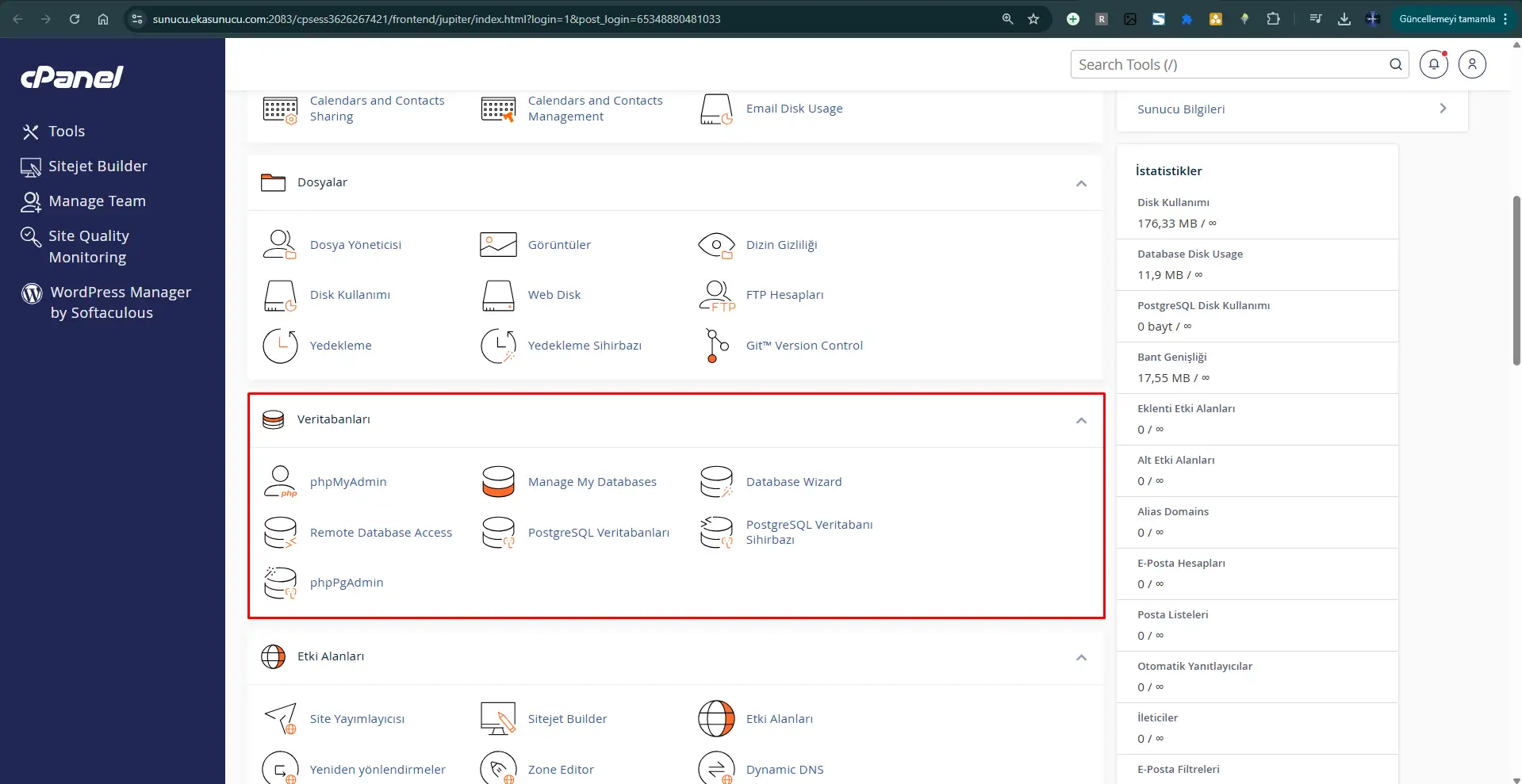
Web siteniz için veritabanı oluşturmanız gerekiyorsa ve cPanel kullanıyorsanız, bu rehber tam size göre! Aşağıda adım adım MySQL veritabanı oluşturmayı ve phpMyAdmin’e giriş yapmayı anlatıyorum. Ayrıca konuyla ilgili detaylı bir videoyu da makalenin sağında izleyebilirsiniz 🎥
🔹 1. cPanel’e Giriş Yapın
İlk olarak, hosting sağlayıcınızdan aldığınız cPanel giriş bilgileri ile panele giriş yapın. Genellikle şu adres üzerinden erişilir:
https://alanadiniz.com:2083
🔹 2. MySQL® Veritabanları’na Girin
Giriş yaptıktan sonra cPanel ana ekranında “Veritabanları” bölümüne gidin ve “MySQL® Veritabanları” seçeneğine tıklayın.
📍 Bu bölümde yeni veritabanları oluşturabilir, kullanıcı atayabilir ve yetkilendirme yapabilirsiniz.
🔹 3. Yeni Veritabanı Oluşturun
“Yeni Veritabanı Oluştur” kısmına gelip, veritabanınıza bir isim verin:
Örnek:
wordpresssite_db
Ardından “Veritabanı Oluştur” butonuna tıklayın.
🔹 4. Yeni Veritabanı Kullanıcısı Oluşturun
Bir sonraki adımda, bu veritabanına erişim sağlayacak bir kullanıcı tanımlamanız gerekiyor:
- Kullanıcı adı:
wpkullanici - Şifre: Güçlü bir parola oluşturun (karışık harf, rakam, özel karakter)
Sonra “Kullanıcı Oluştur” butonuna tıklayın.
🔹 5. Kullanıcıyı Veritabanına Ata
“Kullanıcıyı Veritabanına Ekle” kısmında:
- Kullanıcı:
wpkullanici - Veritabanı:
wordpresssite_db
Seçim yaptıktan sonra “Ekle” butonuna basın.
Açılan ekranda “TÜM AYRICALIKLAR” seçeneğini işaretleyin ve “Değişiklikleri Yap” deyin.
🔹 6. phpMyAdmin’e Giriş
cPanel ana ekranına geri dönün ve “Veritabanları” bölümünden phpMyAdmin seçeneğine tıklayın.
phpMyAdmin ekranı yeni bir sekmede açılacaktır. Buradan oluşturduğunuz veritabanına erişebilir, tablolar oluşturabilir veya dışa/içe aktarma işlemleri yapabilirsiniz.
🎥 Eğitim Videosu ile Daha Kolay Öğrenin
Videolu anlatım: Adım adım tüm işlemleri canlı olarak izlemek isterseniz aşağıdaki videoyu izleyebilirsiniz. İçerikte cPanel arayüzü üzerinden veritabanı oluşturma ve phpMyAdmin’e giriş tüm detaylarıyla gösterilmiştir.
✅ Özet
| Adım | Açıklama |
|---|---|
| 1 | cPanel’e giriş yap |
| 2 | MySQL® Veritabanları bölümüne git |
| 3 | Yeni veritabanı oluştur |
| 4 | Kullanıcı oluştur ve parola belirle |
| 5 | Kullanıcıyı veritabanına ata ve yetkilendir |
| 6 | phpMyAdmin üzerinden veritabanını yönet |
📌 Ek İpuçları
- Parolanızı karmaşık yapın:
Wp@2025!dbgibi - Veritabanı adını sade ve hatırlanabilir seçin
- phpMyAdmin üzerinden manuel tablo eklemek yerine uygulamanızın otomatik kurulumunu tercih edebilirsiniz
Bu makale ile artık cPanel üzerinden MySQL veritabanı oluşturmayı ve phpMyAdmin’e nasıl girileceğini adım adım öğrendiniz. Sorularınız olursa yorum kısmında belirtebilirsiniz. İyi çalışmalar! 🚀