

İnternet dünyasında dosya transferi yapmak için kullanılan en yaygın yöntemlerden biri FTP (File Transfer Protocol) sistemidir. Web sitenize dosya yüklemek, güncellemek veya yedek almak için en sık kullanılan yöntemlerden biri olan FTP’yi anlamak, özellikle bir web sitesi yönetiyorsanız oldukça önemlidir.
Bu makalede FTP’nin ne olduğu, nasıl çalıştığı, nasıl kullanıldığı ve hangi FTP programlarını tercih edebileceğiniz gibi tüm detayları ele alacağız.
FTP Nedir?
FTP (File Transfer Protocol), iki bilgisayar arasında dosya aktarımı yapmak için kullanılan bir internet protokolüdür. En yaygın kullanımı, web sunucularına dosya yüklemek ve indirmek içindir.
Bir web sitesi kurduğunuzda, sitenizin dosyalarını bir sunucuya yerleştirmeniz gerekir. FTP, bu işlemi kolayca yapmanıza olanak tanır.
FTP Kullanım Alanları
- Web sitesi dosyalarını sunucuya yüklemek
- Sunucudan bilgisayara dosya indirmek
- Dosya ve dizin yönetimi yapmak
- Web sitesi yedeklerini almak
FTP Nasıl Çalışır?
FTP, istemci-sunucu mantığıyla çalışır. Yani bir FTP istemcisi (client) kullanarak, sunucuda bulunan dosyaları yönetebilirsiniz. FTP bağlantısı kurarken üç temel bilgiye ihtiyacınız vardır:
- FTP Adresi: Sunucuya bağlanmak için gereken alan adı veya IP adresi. (Örn:
ftp.alanadiniz.com) - Kullanıcı Adı & Şifre: FTP erişimi için oluşturulmuş giriş bilgileri.
- Bağlantı Türü: Standart FTP, güvenli FTPS veya şifrelenmiş SFTP seçeneklerinden biri olabilir.
Sunucuya bağlandıktan sonra, dosyalarınızı sürükleyerek kolayca yükleyebilir, silebilir veya güncelleyebilirsiniz.
FTP Programları (FTP İstemcileri)
FTP bağlantısı kurmak için FTP istemcisi olarak adlandırılan programlar kullanılır. En popüler FTP programları şunlardır:
1. FileZilla (En Popüler ve Ücretsiz FTP Programı)
FileZilla, açık kaynak kodlu ve ücretsiz bir FTP istemcisidir. Kullanıcı dostu arayüzü sayesinde en çok tercih edilen programdır.
🔽 FileZilla İndirme Linki:
👉 FileZilla İndir
2. WinSCP (Windows Kullanıcıları İçin Güvenli Alternatif)
WinSCP, Windows kullanıcıları için SFTP ve SCP desteği sunan güçlü bir FTP istemcisidir.
🔽 WinSCP İndirme Linki:
👉 WinSCP İndir
3. Cyberduck (Mac ve Windows İçin Modern Alternatif)
Mac ve Windows kullanıcıları için tasarlanmış, Google Drive ve Dropbox ile entegrasyon sunan güçlü bir FTP istemcisidir.
🔽 Cyberduck İndirme Linki:
👉 Cyberduck İndir
FileZilla ile FTP Bağlantısı Nasıl Kurulur?
Aşağıda FileZilla kullanarak bir FTP bağlantısı oluşturma ve sunucuya dosya yükleme adımları detaylı bir şekilde anlatılmıştır.
1. FileZilla’yı İndirin ve Kurun
- Yukarıdaki bağlantıyı kullanarak FileZilla’yı indirip bilgisayarınıza kurun.
2. FTP Bilgilerinizi Girin
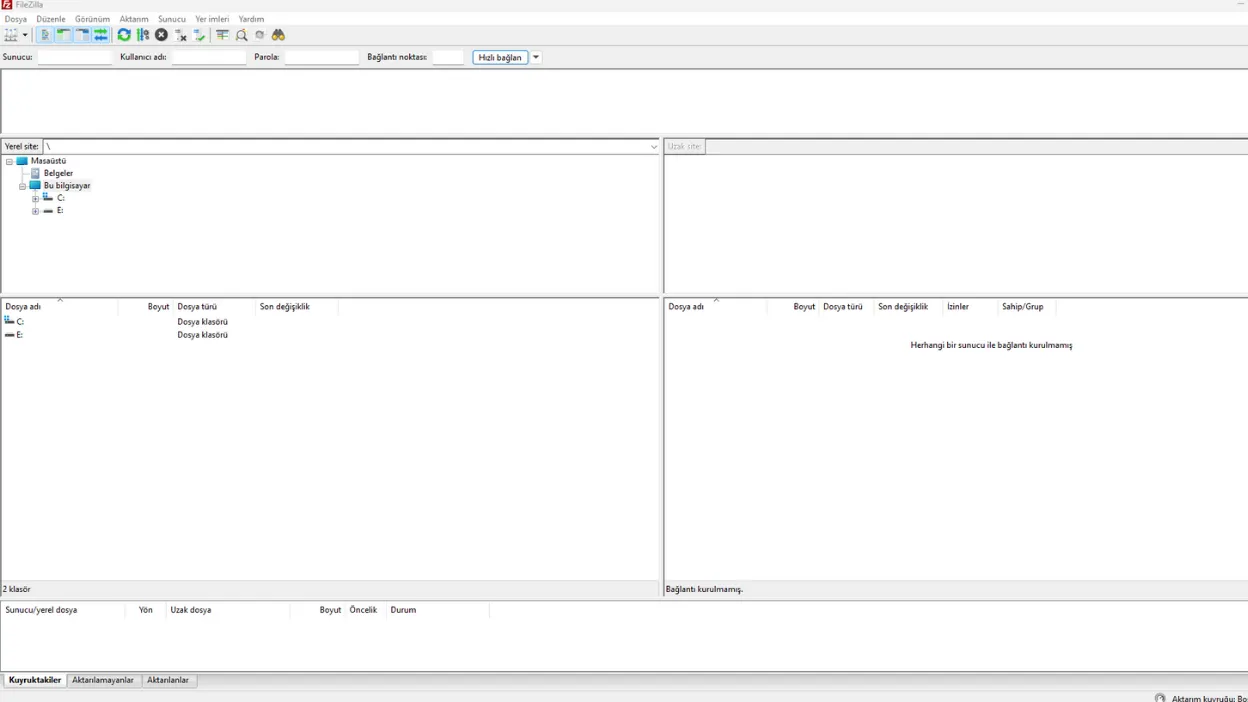
- Programı açtıktan sonra üst kısımda bulunan Hızlı Bağlantı bölümüne sunucu bilgilerinizi girin:
- Sunucu (Host):
ftp.alanadiniz.comveya sunucu IP adresiniz - Kullanıcı Adı: FTP hesabı kullanıcı adınız
- Şifre: FTP şifreniz
- Bağlantı Noktası (Port): Genellikle 21 (Eğer SFTP kullanıyorsanız 22)
- Sunucu (Host):
- Ardından Bağlan butonuna tıklayın.
3. Dosyalarınızı Yükleyin veya İndirin
- Sol Panel (Yerel Bilgisayarınız): Bilgisayarınızdaki dosyaları gösterir.
- Sağ Panel (Sunucu Kısmı): FTP ile bağlandığınız sunucudaki dosyaları gösterir.
- Bilgisayarınızdaki bir dosyayı sunucuya yüklemek için sürükleyip bırakmanız yeterlidir.
FTP Kullanırken Dikkat Edilmesi Gerekenler
- Güvenlik İçin SFTP veya FTPS Kullanın: Standart FTP şifreleme yapmaz. Eğer hassas dosyalar aktarıyorsanız, SFTP (SSH File Transfer Protocol) veya FTPS (SSL/TLS ile şifrelenmiş FTP) kullanmanız önerilir.
- FTP Şifrenizi Güvende Tutun: Şifrenizi güçlü ve güvenli tutun, gerekirse Two-Factor Authentication (2FA) kullanın.
- Sunucuya Yüklenen Dosyaları Kontrol Edin: Bazen yanlış bir dosya yüklemek veya var olan bir dosyayı yanlışlıkla değiştirmek web sitenizi bozabilir.
Sonuç
FTP, web sitesi yönetimi için hızlı ve güvenilir bir dosya transfer yöntemi sunar. FileZilla gibi FTP istemcileri sayesinde kolayca web sunucularına bağlanabilir, dosyalarınızı yükleyebilir veya indirebilirsiniz.
Eğer bir web sitesi yönetiyorsanız, FTP kullanmayı öğrenmek büyük avantaj sağlar. FileZilla’yı indirerek hemen deneyebilir ve sitenizin dosyalarını yönetmeye başlayabilirsiniz!
Siz FTP kullanıyor musunuz? Hangi FTP istemcisini tercih ediyorsunuz? Yorumlarda paylaşın! 🚀