

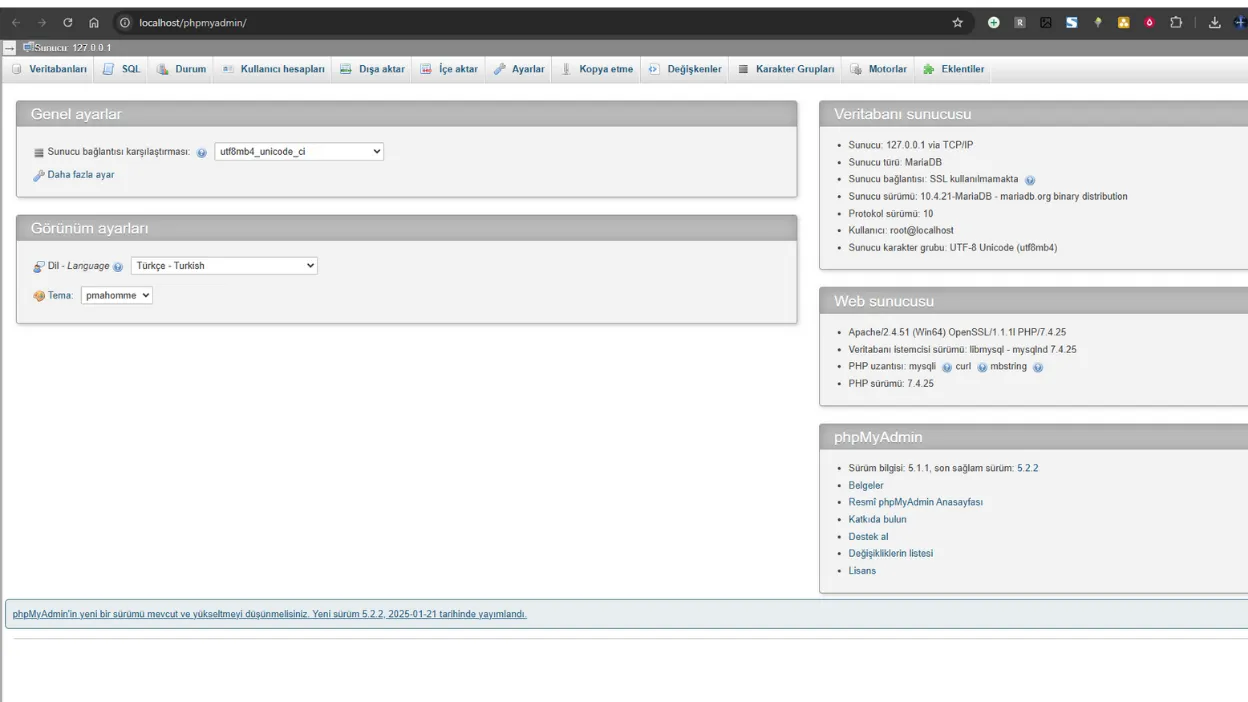
cPanel, web hosting yönetimini kolaylaştıran popüler bir kontrol panelidir. Ancak cPanel lisansınız süresi dolduğunda veya lisanssız bir sunucuya erişmeniz gerektiğinde phpMyAdmin’e giriş yapamazsınız. Bu durumda veritabanı yönetimi nasıl yapılır?
Bu rehberde cPanel lisansı olmadan phpMyAdmin’e erişmenin yöntemlerini anlatacağız. SSH üzerinden veya doğrudan phpMyAdmin yükleyerek veritabanınıza erişim sağlayabilirsiniz.
cPanel Lisansı Olmadan PhpMyAdmin’e Neden Giriş Yapamazsınız?
cPanel lisansı süresi dolduğunda, cPanel ve WHM arayüzüne erişim kısıtlanır. Ancak, MySQL/MariaDB sunucunuz çalışmaya devam eder. Yani veritabanları hala erişilebilir durumdadır, ancak cPanel arayüzüyle bunlara ulaşamazsınız.
Çözüm:
- SSH üzerinden MySQL istemcisi kullanabilirsiniz.
- PhpMyAdmin’i manuel olarak sunucuya kurabilirsiniz.
- DirectAdmin veya başka bir panel yükleyerek alternatif bir yöntem kullanabilirsiniz.
Aşağıda bu yöntemleri detaylı bir şekilde ele alacağız.
1. SSH Üzerinden MySQL Veritabanına Bağlanma
Eğer sunucunuzun root erişimi varsa, SSH üzerinden doğrudan MySQL’e bağlanabilirsiniz.
Adım 1: SSH ile Sunucuya Bağlanın
Bilgisayarınızdan Terminal (Linux/macOS) veya Putty (Windows) ile sunucuya bağlanın.
ssh root@sunucu-ip-adresi
Sunucu şifrenizi girin ve bağlantıyı sağlayın.
Adım 2: MySQL’e Bağlanın
Sunucuya giriş yaptıktan sonra aşağıdaki komutu çalıştırarak MySQL veya MariaDB’ye erişim sağlayabilirsiniz:
mysql -u root -p
Şifrenizi girdikten sonra veritabanlarını listelemek için:
SHOW DATABASES;
Bir veritabanına bağlanmak için:
USE veritabani_adi;
Bu yöntemle phpMyAdmin kullanmadan doğrudan veritabanı üzerinde sorgular çalıştırabilirsiniz.
2. PhpMyAdmin’i Manuel Olarak Kurarak Erişim Sağlama
Eğer görsel bir arayüze ihtiyacınız varsa, phpMyAdmin’i doğrudan sunucuya kurabilirsiniz.
Adım 1: phpMyAdmin’i İndirin
Öncelikle en güncel phpMyAdmin sürümünü indirin:
🔽 PhpMyAdmin İndirme Linki:
👉 PhpMyAdmin Resmi Sitesi
Alternatif olarak SSH üzerinden doğrudan sunucunuza indirebilirsiniz:
wget https://files.phpmyadmin.net/phpMyAdmin/latest/phpMyAdmin-latest-all-languages.zip
Adım 2: Dosyaları Çıkarın ve Doğru Klasöre Taşıyın
unzip phpMyAdmin-latest-all-languages.zip
mv phpMyAdmin-*-all-languages /var/www/html/phpmyadmin
Adım 3: Web Sunucusunu (Apache/Nginx) Yeniden Başlatın
Apache kullanıyorsanız:
systemctl restart apache2
Nginx kullanıyorsanız:
systemctl restart nginx
Adım 4: PhpMyAdmin’e Tarayıcıdan Erişin
PhpMyAdmin’e giriş yapmak için:
http://sunucu-ip-adresi/phpmyadmin
Bu sayfa açıldığında, MySQL kullanıcı adı ve şifrenizle giriş yapabilirsiniz.
3. Alternatif Panel Kullanarak MySQL Yönetimi
cPanel lisansı yoksa DirectAdmin veya Webmin gibi alternatif kontrol panellerini kullanabilirsiniz.
DirectAdmin Kullanarak MySQL Yönetimi
- DirectAdmin, cPanel’e alternatif olarak en iyi panellerden biridir.
- DirectAdmin’de phpMyAdmin’e doğrudan erişim mümkündür.
DirectAdmin Kurulumu için:
wget http://www.directadmin.com/setup.sh
chmod +x setup.sh
./setup.sh
DirectAdmin arayüzüne girerek phpMyAdmin erişimi sağlayabilirsiniz.
Webmin Kullanarak MySQL Yönetimi
- Webmin, ücretsiz ve açık kaynak kodlu bir alternatiftir.
- Kurulum için:
wget http://prdownloads.sourceforge.net/webadmin/webmin-2.000-1.noarch.rpm
rpm -U webmin-2.000-1.noarch.rpm
Daha sonra Webmin arayüzünden phpMyAdmin gibi bir araç kullanabilirsiniz.
Sonuç
Eğer cPanel lisansınız yoksa, phpMyAdmin’e erişim sağlamak için SSH üzerinden doğrudan MySQL bağlantısı yapabilir, phpMyAdmin’i manuel olarak kurabilir veya DirectAdmin/Webmin gibi paneller kullanabilirsiniz.
Önerilen Yöntem:
- Hızlı çözüm istiyorsanız: SSH ile MySQL’e bağlanın.
- Görsel arayüz istiyorsanız: PhpMyAdmin’i manuel olarak yükleyin.
- Uzun vadeli bir alternatif arıyorsanız: DirectAdmin veya Webmin kullanın.
Bu yöntemlerle cPanel lisansı olmasa bile MySQL veritabanınızı yönetmeye devam edebilirsiniz!